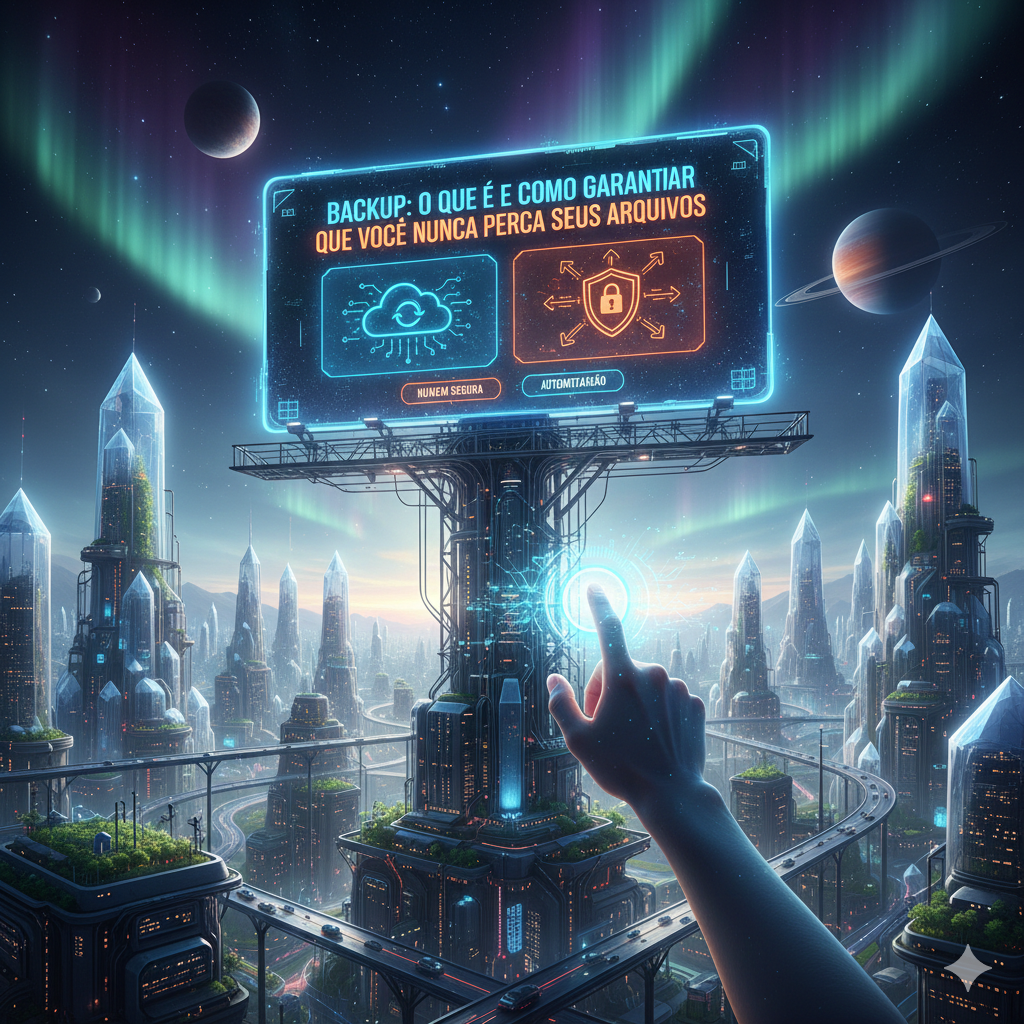
1. Introdução: O Seguro de Vida dos seus Dados
Existem dois tipos de usuários de computador: os que já perderam dados importantes e os que ainda vão perder. Pode parecer pessimista, mas em um mundo onde nossos computadores e celulares guardam desde fotos de infância até documentos fiscais e projetos de trabalho, confiar apenas no hardware é um risco alto demais.
Um Backup nada mais é do que uma cópia de segurança. É o “plano B” que entra em ação quando o seu celular cai na piscina, seu HD para de funcionar ou um vírus invade seu sistema. Em 2026, fazer backup não é mais difícil nem demorado, mas exige uma estratégia inteligente. Vamos aprender como montar a sua.
2. A Regra de Ouro: O Método 3-2-1
Especialistas em cibersegurança utilizam uma estratégia simples e infalível chamada Regra 3-2-1. Se você seguir este padrão, suas chances de perda definitiva de dados caem para quase zero:
- 3 Cópias: Tenha pelo menos três cópias dos seus dados (o arquivo original + duas cópias).
- 2 Mídias Diferentes: Armazene essas cópias em dispositivos diferentes (ex: um HD Externo e um Pendrive).
- 1 Cópia Fora de Casa: Mantenha pelo menos uma cópia em um local físico diferente (geralmente na Nuvem). Se houver um incêndio ou furto na sua casa, seus dados continuam salvos na internet.
3. Onde Fazer o Backup? Opções em 2026
Backup Físico (HD Externo e SSD Portátil)
É a forma mais rápida de transferir grandes volumes de dados (como vídeos em 8K).
- Vantagem: Não depende de internet e você tem o controle físico do arquivo.
- Desvantagem: O dispositivo pode quebrar, ser roubado ou perdido.
Backup na Nuvem (Cloud Storage)
Serviços como Google Drive, iCloud e OneDrive tornaram-se o padrão.
- Vantagem: Sincronização automática. Você salva um arquivo no PC e ele já aparece no celular.
- Desvantagem: Exige pagamento de mensalidade para grandes volumes de armazenamento e depende de uma conexão com a internet.
4. Backup Manual vs. Backup Automático
O erro mais comum é o “backup manual”, onde o usuário promete que vai copiar os arquivos “todo domingo”, mas acaba esquecendo.
Em 2026, a recomendação é a Automação:
- No Windows: Use o “Histórico de Arquivos” para salvar versões automáticas em um HD externo.
- No Celular: Ative o backup de fotos (Google Photos ou iCloud) para que cada clique seja salvo instantaneamente.
- No Trabalho: Utilize serviços de sincronização em tempo real. Se o computador travar no meio de um relatório, a versão de 5 segundos atrás já está na nuvem.
5. Cuidado com o “Backup Falso”
Muitas pessoas acham que ter os arquivos no Google Drive é o suficiente. Cuidado: Se um vírus (Ransomware) infectar seu PC e criptografar seus arquivos, o Google Drive pode sincronizar esses arquivos corrompidos por cima dos bons.
Dica de Especialista: Sempre mantenha uma versão de backup “fria” (um HD que fica desconectado do computador na maior parte do tempo) para garantir proteção total contra hackers.
6. Passo a Passo para um Backup Iniciante
Se você nunca fez um backup, comece hoje com estes 3 passos:
- Identifique o essencial: O que você não pode perder de jeito nenhum? (Fotos, documentos, contatos).
- Escolha uma Nuvem: Ative o backup gratuito do Google ou da Apple para o básico.
- Compre um SSD Externo: Uma vez por mês, copie tudo o que é importante para este dispositivo e guarde-o em uma gaveta segura.
7. Conclusão: Tranquilidade Não Tem Preço
Fazer backup é como usar cinto de segurança: você espera nunca precisar, mas, se precisar, ele salvará o que é mais valioso para você. Em 2026, com a tecnologia tão acessível, não há desculpas para perder arquivos importantes. Separe 30 minutos da sua semana para organizar sua vida digital. Sua versão do futuro certamente agradecerá.
Autor: Marcos “Data” Oliveira Especialista em Recuperação de Dados e Analista de Sistemas. Marcos já viu de perto o desespero de quem perdeu anos de trabalho por falta de um simples backup e hoje dedica-se a ensinar prevenção digital para usuários comuns.